



Ubuntu 22.04 首次安装 CUDA 12.8(完整教程)
本教程用于在 Ubuntu 22.04 上 首次安装 CUDA 12.8,适用于新装系统或从未安装过 CUDA 的环境。
前提条件
- 系统为 Ubuntu 22.04 LTS
- 已安装 NVIDIA 显卡(如 RTX / A 系列 / Tesla 系列)
- 请确保系统能够连接网络
1. 下载 CUDA 12.8 安装包
CUDA 官方历史版本下载入口:
👉 CUDA Toolkit Archive(官网)
https://developer.nvidia.com/cuda-toolkit-archive
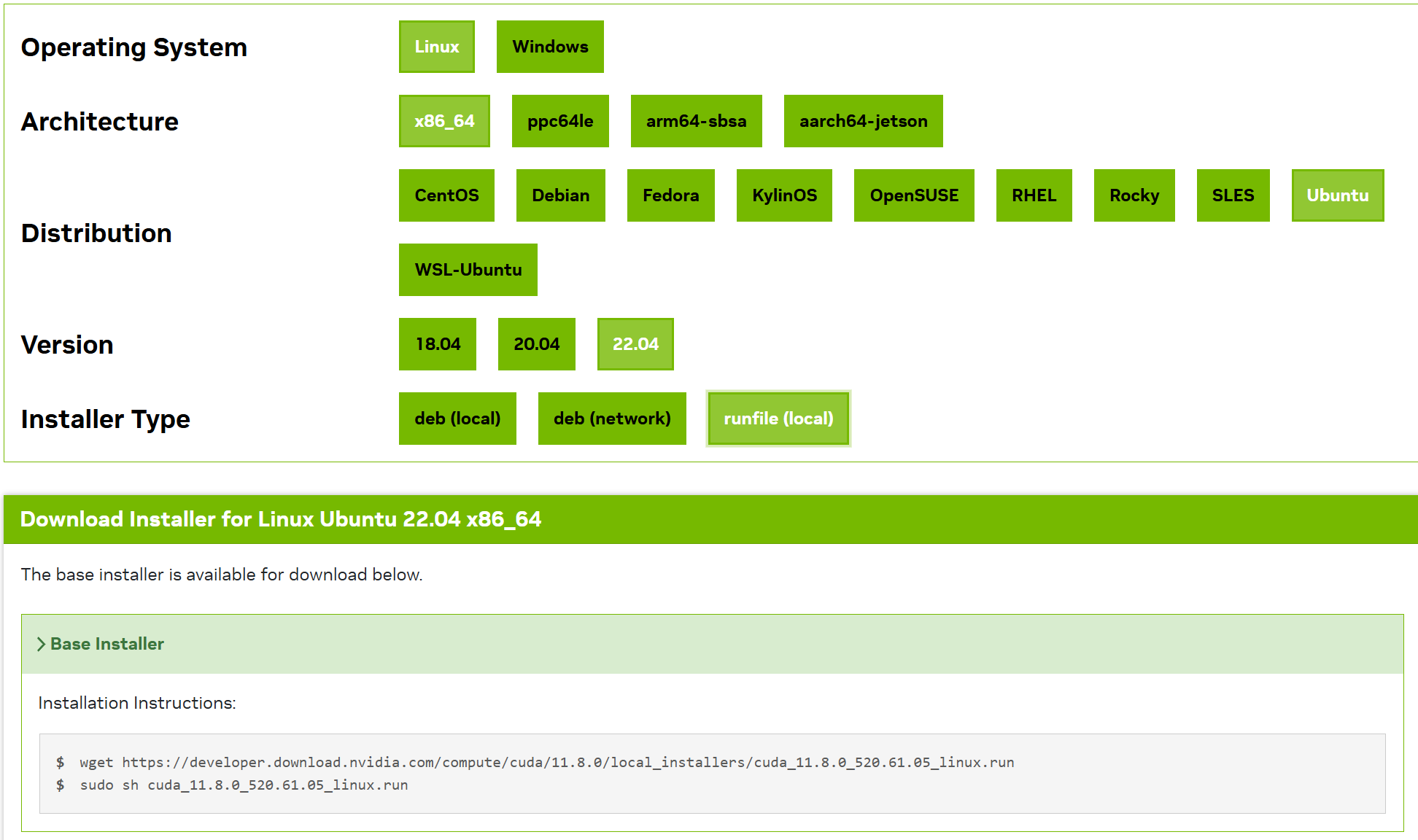
请依次选择:
- Linux
- x86_64
- Ubuntu
- 22.04
- runfile (local)
示例截图如下所示:
1.1 直接下载 CUDA 12.8(推荐)
wget https://developer.download.nvidia.com/compute/cuda/12.8.1/local_installers/cuda_12.8.1_570.124.06_linux.run
下载完成后开始安装:
sudo sh cuda_12.8.1_570.124.06_linux.run
2. CUDA 12.8 安装过程说明
执行安装文件后,会出现 NVIDIA 安装向导:
2.1 输入 accept(同意协议)
终端提示协议内容后,输入:
accept
2.2 重要:安装显卡驱动要谨慎
如果你已经安装了 NVIDIA 官方显卡驱动,
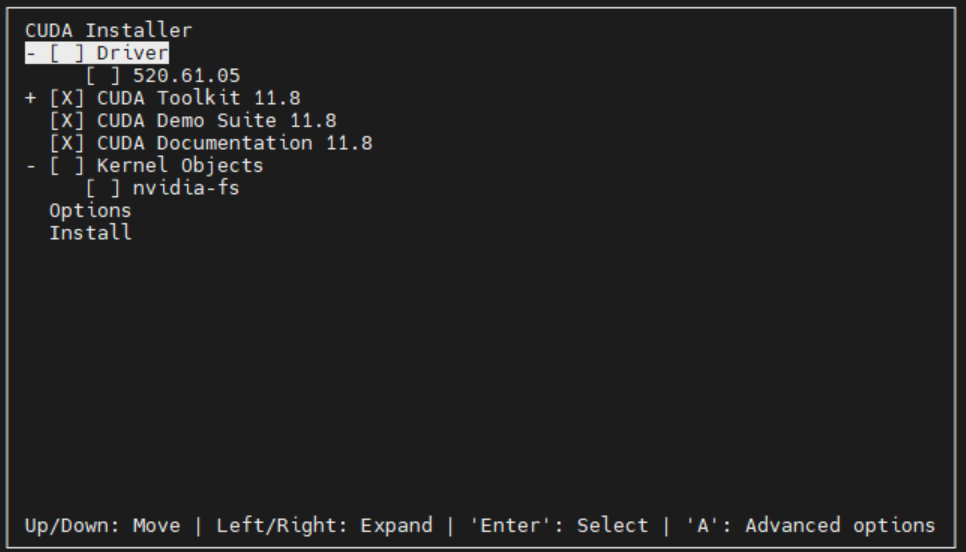
在安装界面中 务必取消勾选 Driver:
如图(示例说明):
操作方式:
- 用 方向键 移动到
Driver - 按 空格键取消选中
如果你是第一次安装 CUDA,并且系统尚未安装驱动,则保持勾选即可。
2.3 遇到 symbol xxx 提示 → 输入 no
安装过程中可能出现:
A driver is already installed... overwrite? (yes/no)
如果系统已有显卡驱动,务必选择:
no
2.4 安装完成确认
当出现如下信息,表示安装完成:
===========
= Summary =
===========

Driver:   Not Selected
Toolkit:  Installed in /usr/local/cuda-12.8/

Please make sure that
 -   PATH includes /usr/local/cuda-12.8/bin
 -   LD_LIBRARY_PATH includes /usr/local/cuda-12.8/lib64
至此,CUDA 12.8 已安装成功。
3. 配置 CUDA 12.8 环境变量
CUDA 不会自动写入 .bashrc,需要手动添加。
编辑:
sudo vim ~/.bashrc
在文件末尾加入以下内容:
# CUDA 12.8 environment
export PATH=/usr/local/cuda-12.8/bin:$PATH
export LD_LIBRARY_PATH=/usr/local/cuda-12.8/lib64:$LD_LIBRARY_PATH
保存后刷新环境变量:
source ~/.bashrc
4. 验证 CUDA 12.8 是否安装成功
使用以下命令查看 CUDA 版本:
nvcc -V
如果输出类似:
Cuda compilation tools, release 12.8, V12.8.XX
即表示 CUDA 12.8 安装成功。
5. 验证 GPU 是否被 CUDA 正确识别
执行:
nvidia-smi
你应看到类似:
+-----------------------------------------------------------------------------+
| NVIDIA-SMI 560.35.03   Driver Version: 560.35.03   CUDA Version: 12.8       |
+-----------------------------------------------------------------------------+
表示显卡驱动与 CUDA 均已正常工作。
6. (推荐)(可选)安装 cuDNN(如需机器学习)
如果你需要运行深度学习框架(PyTorch / TensorFlow),
还需要安装对应 CUDA 版本的 cuDNN 12.8。
官方地址:
👉 https://developer.nvidia.com/cudnn
7. 常见问题与注意事项
(1)系统自带 open-source 驱动需禁用
如果 nvidia-smi 显示不了信息,可能你在使用开源驱动 nouveau,可禁用:
sudo vim /etc/modprobe.d/blacklist-nouveau.conf
内容:
blacklist nouveau
options nouveau modeset=0
然后:
sudo update-initramfs -u
sudo reboot
(2)深度学习框架需选择对应 CUDA 版本
例如 PyTorch 安装 CUDA 12.8 的版本时需要:
pip install torch --index-url https://download.pytorch.org/whl/cu128
原创
Ubuntu 22.04 首次安装 CUDA 12.8
本文采用 CC BY-NC-SA 4.0 许可协议,转载请注明出处。

赞赏支持
如果觉得文章对你有帮助,可以请作者喝杯咖啡 ☕
评论交流
欢迎留下你的想法